如何在 Gemini CLI 用上 Gemini 3 pro
•林小卫很行
在昨天的文章中保姆级教程:将 Gemini CLI和Claude code集成到 Obsidian,我分享了如何在 Obsidian 里直接调用CLI 工具。但没过多久,我发现之前配置的 Claude code模型额度用完了。
于是,我把目光转向了 Gemini CLI,它每天有 1000 次的免费请求额度,如果当前账号的额度用完,还可以切换账号继续使用。同时,也希望能在第一时间用上最新的 Gemini 3 Pro 模型。
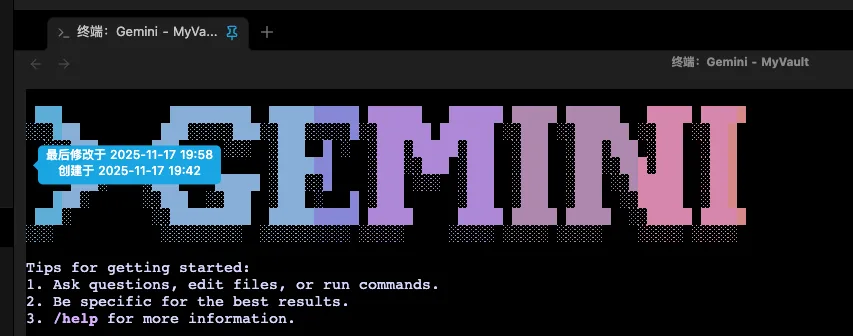
我原本以为可以直接切换,但实际操作下来,发现需要先申请加入等待名单 (waitlist)。
这篇文章就来分享一下具体的申请步骤。
哪些用户需要申请
- 如果你已经是付费用户(拥有 Gemini API key、Vertex API key 或 Google AI Ultra 个人订阅),通常会自动获得访问权限,不需要额外申请。
- 其他用户,包括 Google AI Pro、Gemini Code Assist 标准版以及免费用户,则需要通过填写表单来申请。
申请入口
- 点击这个网址:
https://goo.gle/geminicli-waitlist-signup - 链接会跳转到一个 Google 表单,标题类似 “Access Gemini 3 in Gemini CLI and Gemini Code Assist”,这个表单就是用来收集申请信息的。
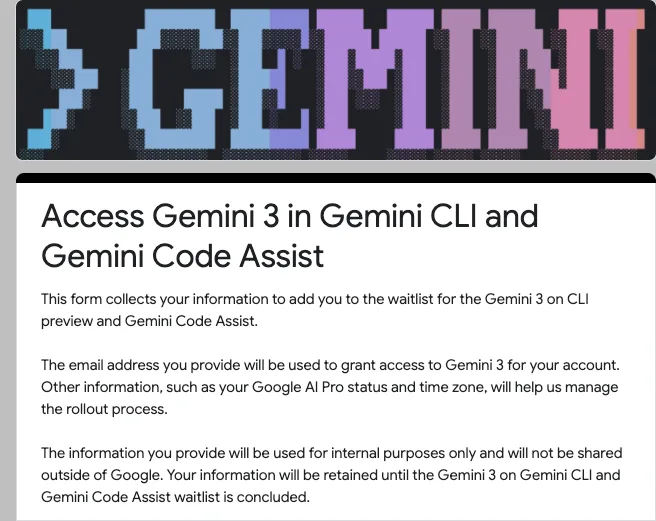
填写一些基本信息
表单内容很简单,按提示填写即可:
- Google 账号邮箱:必须是您用来登录 Gemini CLI / AI Studio 的那个。
- 是否为 Google AI Pro 订阅用户:一个可选项,不是 Pro 用户也可以申请。
- 所在时区。
- 勾选同意隐私条款。
提交后,页面会提示你已成功加入等待名单。
提交之后会发生什么
提交申请后,Google 会分批次审核和开通权限。根据我的观察,审批的优先级可能和账户类型、所在地区等因素有关,所以等待时间可能会从几天到几周不等。
启用 Gemini 3 Pro
收到官方通过审核的邮件后,就可以在 Gemini CLI 里启用 Gemini 3 Pro 了。
你需要通过 /settings 命令,将 “Preview Features (e.g., models)” 这个选项切换为 true。
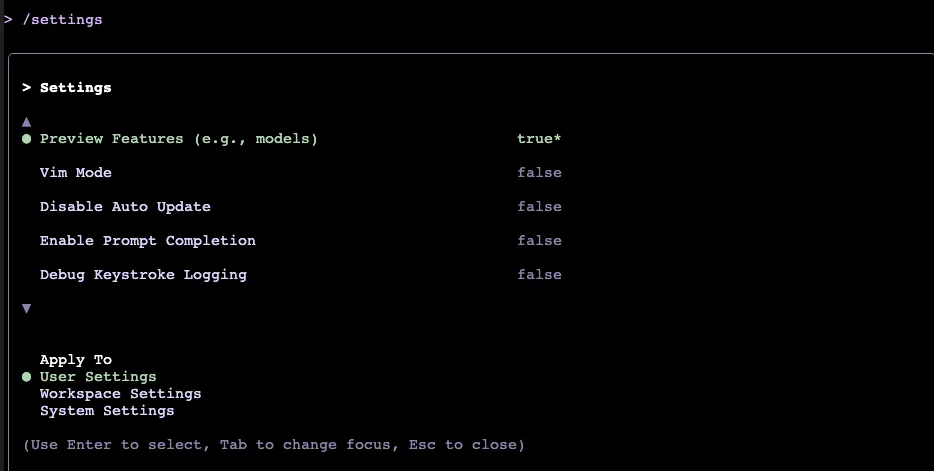
按照提示退出设置界面,重新运行 Gemini,就可以用上 Gemini 3 Pro 模型了。
切换到 Pro 模型
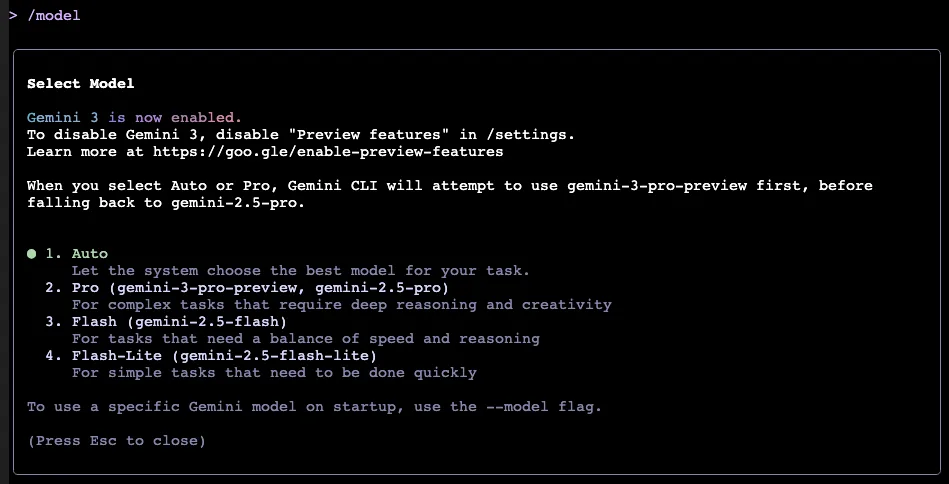
进入CLI 后默认使用 auto 模式进行模型自动选择。若任务复杂且需要推理,使用/mode 切换到 Pro 模型。
重置每日额度
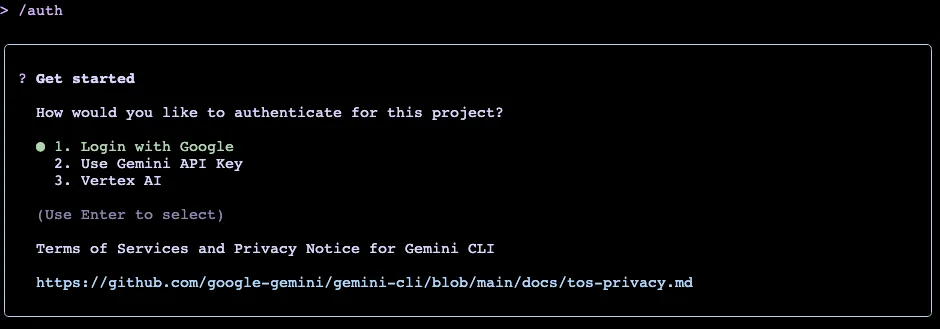
如果当天的免费额度用完了,可以使用 /auth 命令,选择 “Login with Google”,浏览器会自动跳转,方便你快速切换个人 Gmail 账户,从而重置额度。
Enjoy